


























































































































![[HANLIN]-IDICcopy門禁卡複製器 讀卡機 拷貝機 公司 社區 辦公 商辦 大樓 讀卡 門禁 感應門卡 copy](https://online.carrefour.com.tw/on/demandware.static/-/Library-Sites-CarrefourTaiwanSharedLib/default/dwd87f5109/watermark/scm_watermark.png)
![[HANLIN]-IDICcopy門禁卡複製器 讀卡機 拷貝機 公司 社區 辦公 商辦 大樓 讀卡 門禁 感應門卡 copy, , large](/on/demandware.static/-/Sites-carrefour-tw-m-inner/default/dw6ef4e12e/images/scm/large/53180558/298190/09CDNSC1.png)
![[HANLIN]-IDICcopy門禁卡複製器 讀卡機 拷貝機 公司 社區 辦公 商辦 大樓 讀卡 門禁 感應門卡 copy, , large](/on/demandware.static/-/Sites-carrefour-tw-m-inner/default/dwa70b5f24/images/scm/large/53180558/298190/2.png)
![[HANLIN]-IDICcopy門禁卡複製器 讀卡機 拷貝機 公司 社區 辦公 商辦 大樓 讀卡 門禁 感應門卡 copy, , large](/on/demandware.static/-/Sites-carrefour-tw-m-inner/default/dw060068f2/images/scm/large/53180558/298190/3.png)
![[HANLIN]-IDICcopy門禁卡複製器 讀卡機 拷貝機 公司 社區 辦公 商辦 大樓 讀卡 門禁 感應門卡 copy, , large](/on/demandware.static/-/Sites-carrefour-tw-m-inner/default/dw5d94a0d6/images/scm/large/53180558/298190/4.png)
![[HANLIN]-IDICcopy門禁卡複製器 讀卡機 拷貝機 公司 社區 辦公 商辦 大樓 讀卡 門禁 感應門卡 copy, , large](/on/demandware.static/-/Sites-carrefour-tw-m-inner/default/dwa573be36/images/scm/large/53180558/298190/5.png)
![[HANLIN]-IDICcopy門禁卡複製器 讀卡機 拷貝機 公司 社區 辦公 商辦 大樓 讀卡 門禁 感應門卡 copy, , large](/on/demandware.static/-/Sites-carrefour-tw-m-inner/default/dwa49453e4/images/scm/large/53180558/298190/6.png)
![[HANLIN]-IDICcopy門禁卡複製器 讀卡機 拷貝機 公司 社區 辦公 商辦 大樓 讀卡 門禁 感應門卡 copy, , large](/on/demandware.static/-/Sites-carrefour-tw-m-inner/default/dw555ff018/images/scm/large/53180558/298190/7.png)
![[HANLIN]-IDICcopy門禁卡複製器 讀卡機 拷貝機 公司 社區 辦公 商辦 大樓 讀卡 門禁 感應門卡 copy, , large](/on/demandware.static/-/Sites-carrefour-tw-m-inner/default/dw88ae8c27/images/scm/large/53180558/298190/8.png)
![[HANLIN]-IDICcopy門禁卡複製器 讀卡機 拷貝機 公司 社區 辦公 商辦 大樓 讀卡 門禁 感應門卡 copy, , large](https://online.carrefour.com.tw/dw/image/v2/BFHC_PRD/on/demandware.static/-/Sites-carrefour-tw-m-inner/default/dw6ef4e12e/images/scm/large/53180558/298190/09CDNSC1.png?sw=150&bgcolor=FFFFFF)
![[HANLIN]-IDICcopy門禁卡複製器 讀卡機 拷貝機 公司 社區 辦公 商辦 大樓 讀卡 門禁 感應門卡 copy, , large](https://online.carrefour.com.tw/dw/image/v2/BFHC_PRD/on/demandware.static/-/Sites-carrefour-tw-m-inner/default/dwa70b5f24/images/scm/large/53180558/298190/2.png?sw=150&bgcolor=FFFFFF)
![[HANLIN]-IDICcopy門禁卡複製器 讀卡機 拷貝機 公司 社區 辦公 商辦 大樓 讀卡 門禁 感應門卡 copy, , large](https://online.carrefour.com.tw/dw/image/v2/BFHC_PRD/on/demandware.static/-/Sites-carrefour-tw-m-inner/default/dw060068f2/images/scm/large/53180558/298190/3.png?sw=150&bgcolor=FFFFFF)
![[HANLIN]-IDICcopy門禁卡複製器 讀卡機 拷貝機 公司 社區 辦公 商辦 大樓 讀卡 門禁 感應門卡 copy, , large](https://online.carrefour.com.tw/dw/image/v2/BFHC_PRD/on/demandware.static/-/Sites-carrefour-tw-m-inner/default/dw5d94a0d6/images/scm/large/53180558/298190/4.png?sw=150&bgcolor=FFFFFF)
![[HANLIN]-IDICcopy門禁卡複製器 讀卡機 拷貝機 公司 社區 辦公 商辦 大樓 讀卡 門禁 感應門卡 copy, , large](https://online.carrefour.com.tw/dw/image/v2/BFHC_PRD/on/demandware.static/-/Sites-carrefour-tw-m-inner/default/dwa573be36/images/scm/large/53180558/298190/5.png?sw=150&bgcolor=FFFFFF)
![[HANLIN]-IDICcopy門禁卡複製器 讀卡機 拷貝機 公司 社區 辦公 商辦 大樓 讀卡 門禁 感應門卡 copy, , large](https://online.carrefour.com.tw/dw/image/v2/BFHC_PRD/on/demandware.static/-/Sites-carrefour-tw-m-inner/default/dwa49453e4/images/scm/large/53180558/298190/6.png?sw=150&bgcolor=FFFFFF)
![[HANLIN]-IDICcopy門禁卡複製器 讀卡機 拷貝機 公司 社區 辦公 商辦 大樓 讀卡 門禁 感應門卡 copy, , large](https://online.carrefour.com.tw/dw/image/v2/BFHC_PRD/on/demandware.static/-/Sites-carrefour-tw-m-inner/default/dw555ff018/images/scm/large/53180558/298190/7.png?sw=150&bgcolor=FFFFFF)
![[HANLIN]-IDICcopy門禁卡複製器 讀卡機 拷貝機 公司 社區 辦公 商辦 大樓 讀卡 門禁 感應門卡 copy, , large](https://online.carrefour.com.tw/dw/image/v2/BFHC_PRD/on/demandware.static/-/Sites-carrefour-tw-m-inner/default/dw88ae8c27/images/scm/large/53180558/298190/8.png?sw=150&bgcolor=FFFFFF)




HANLIN-09CDNSC IDICcopy門禁卡複製器 讀卡機 拷貝機 公司 社區 辦公 商辦 大樓 讀卡 門禁 感應門卡 copy 遙控器 手持 方便 便捷 一讀 一寫 好操作 DIY門禁卡 商品資訊: •品牌:HANLIN •型號:09CDNSC •名稱:IDICcopy門禁卡複製器 •顏色:白色 •尺寸:約10.7X4.5X2 cm •重量:60g •材質:塑料材質、矽膠按鍵 •產地:中國 •輸入電壓 : 2顆-4號電池(2x1.5v) •待機功耗 : 30uA •運行功耗 : 13mA 功能介紹: •自動無段全波段掃描識別 •支援台灣、歐美、東南亞...等地區ID/IC智慧卡 •語音播報,當前模式 •卡號編輯、卡號讀取 按鍵說明 ▶ 電源開關 ▶▶ 按下「電源開關「裝置從睡眠狀態喚醒,語音提示已進入目前卡片模式,再按一次」電源開關」。 語音提示「滴」的一聲後,設備關機設備進入睡眠狀態機。 ▶讀 R ▶▶ 把卡片放置於感應區 『IC放正面,ID放背面效果更好』。 然後按“讀卡”鍵 如果語音提示『讀卡成功』則表示成功讀取卡片。 並語音播報卡號『8位元格式』。 若語音提示『讀卡失敗』則表示未能讀取卡片內容。 請把卡片放置到正確位置重新讀卡。 若讀IC卡偵測到卡片有加密編區則會有語音加密提示。 ▶寫 W ▶▶ 讀卡成功後,把空白卡片放置於感應區 【IC放正面,ID放背面效果更好】, 然後按下『寫卡』鍵, 若語音提示『寫卡成功』則表示複製完成。 ▶換 S ▶▶ 按下『多頻切換鍵』切換不同的頻道進行"讀取" 或 "寫入"卡片。 ▶卡 C ▶▶ 按下『輸入卡號』鍵, 語音提示『請輸入卡號』此時請按『數字鍵』 輸入你需要好寫入卡片的號碼, 然後按『寫卡』,此時語音提示『每卡成功』則拷貝完成。 注意事項 ▶如長時間不使用本產品, 請取出電池,並置於陰涼乾燥的地方存放。 ▶所有商品皆為手工測量,尺寸可能有1~3mm誤差。 ▶商品圖顏色會因拍攝光源、螢幕差異導致可能會有色差,一切請以實品為主。 常見問答: 問:為什麼複製 IC 卡時,第二張會失敗? 答:在複製 IC 卡時,每次寫入前都需要先重新讀取原始卡片的資料。如果您直接點選「寫入」而沒有重新讀取,可能會導致寫入失敗。因此,複製每一張卡片前,請務必先執行一次讀取操作,再進行寫入。
HANLIN-300CD IDICcopy門禁卡複製器
讀卡機 讀寫器 拷貝機 公司 社區 辦公 商辦 大樓 讀卡 門禁
感應門卡 copy 遙控器 手持 方便 便捷 一讀 一寫 好操作 DIY門禁卡
功能介紹:
•自動無段全波段掃描識別
•支援台灣、歐美、東南亞...等地區ID/IC智慧卡
•語音播報,當前模式
•卡號編輯、卡號讀取
需求 :
•物業加卡複製、個人發卡加卡複製、專業配題店、高級鎖匠
•卡廠製卡檢測、門禁配卡、考勤卡、停車場配卡、門禁系統
商品資訊:
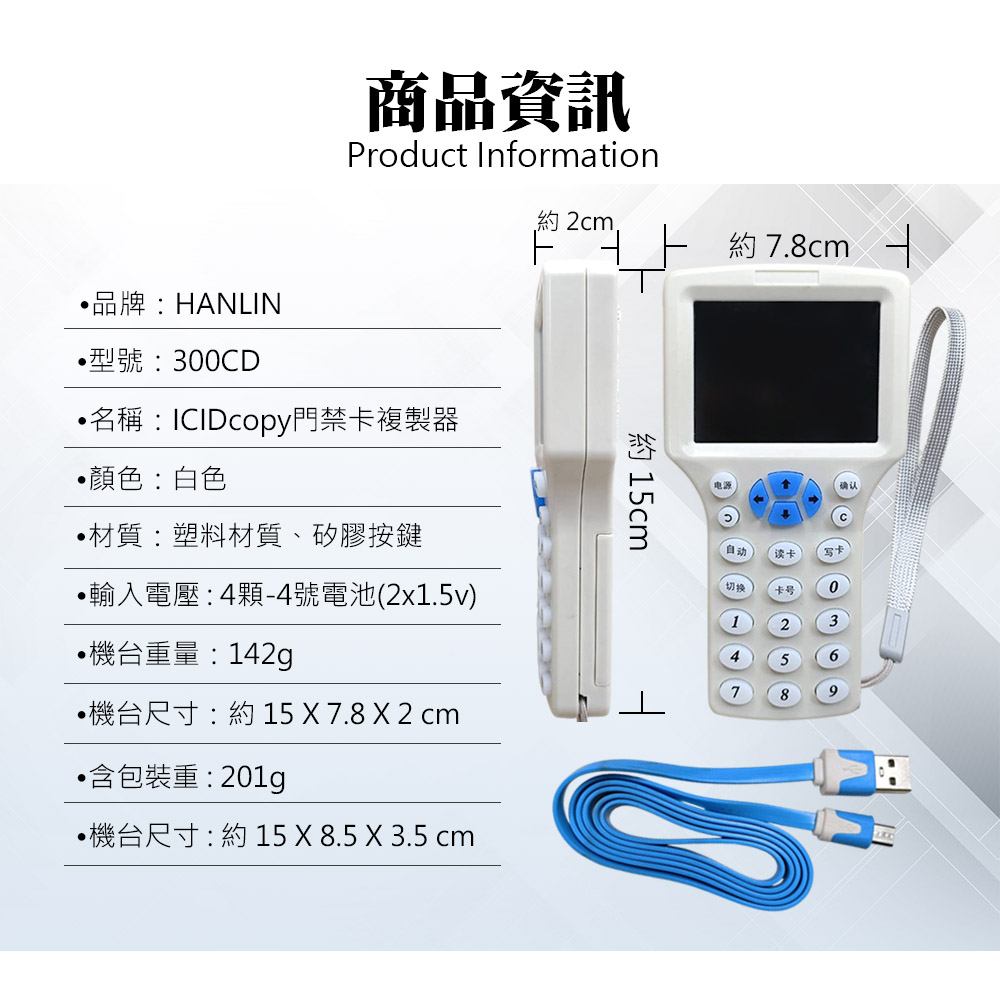
•品牌:HANLIN
•型號:300CD
•名稱:IDICcopy門禁卡複製器
•顏色:白色
•USB支援 : 電腦操作
•機台重量:142g
•含包裝重:201g
•機台尺寸:約 15 X 7.8 X 2 cm
•包裝尺寸:約 15 X 8.5 X 3.5 cm
•材質:塑料材質、矽膠按鍵
•輸入電壓 : 4顆-4號電池(2x1.5v)
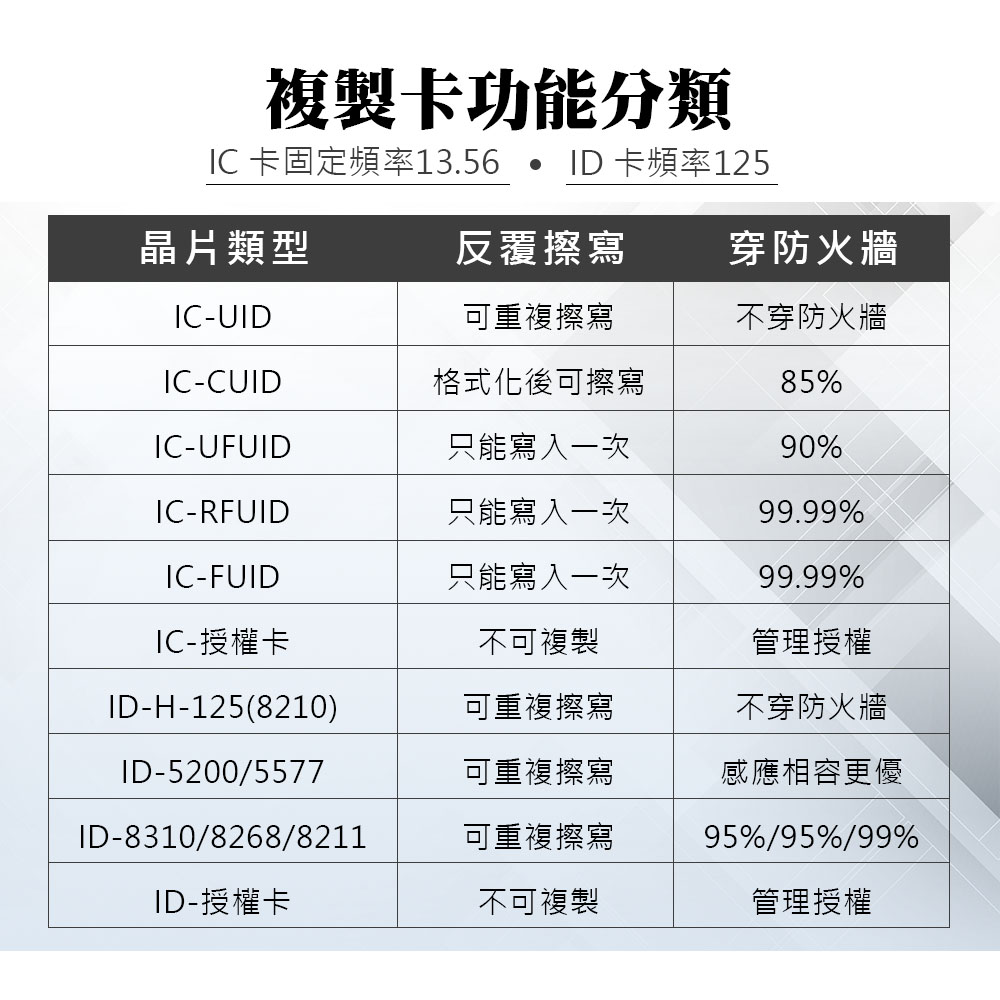
•工作頻率 : ID-1000KHz、ID-875KHz、ID-750KHz、ID-625KHz、ID-500KHz、
ID-375KHz、ID-250KHz、ID-125KHz、IC-Type A、HID-125KHz、卡片格式化
【注意事項】
①拷貝機 !!!!! 無法拷貝 !!!!! 金融卡、提款卡...有關金錢的卡片。
②此機台使用電腦版本只需使用【一鍵操作區】部分
③附贈的USB線材1.屬於消耗品。2.純屬連接感應電腦。3.不會有充電功能。
④若讀取 IC 加密卡時出現「IC卡加密,請連接電腦解碼!」提示,
請將設備連接至電腦,再進行卡片解碼操作。
⑤目前版本語言支援:簡體中文、英文 版本
⑥如長時間不使用本產品, 請取出電池,並置於陰涼乾燥的地方存放。
⑦所有商品皆為手工測量,尺寸可能有1~3mm誤差。
⑧商品圖顏色會因拍攝光源、螢幕差異導致可能會有色差,一切請以實品為主。
-----------------------------------------------------------------------------
【按鍵說明】
▶ 機台版 ▶ 開機說明 ▶▶
按【電源】會跳到 "免責聲明" 後,按【確認】即可後續操作
________________________________________________________
▶ 機台版 ▶ 格式化功能 ▶▶
開啟機台 > 按【確認】後
按【切換】至 >> 卡片格式化<<</p>
接著將要清空的 IC 或 ID 放置感應區,
按下【讀卡】會顯示請按下【寫卡】
螢幕如有出現 >> 格式化成功 <<</p>
就可以繼續 " 讀入其他卡號 "
▶ 電腦版 ▶ 格式化功能 ▶▶
附贈的線材
Micro頭-插入機台 及 USB頭-插入電腦連結
開啟機台 > 按【確認】後,機台螢幕會跑一下後顯示檢查完成
就可以使用電腦版軟體 >把要被格式化的卡片放置感應區> 按【格式化】按鍵
顯示兩種可能:
*格式化完成!
"代表成功格式化"
*如果卡片沒放好會顯示 :
" 沒有讀取到卡片,請將卡片放入感應區! "
________________________________________________________
▶ 機台版 ▶ 寫入功能 ▶▶
要被拷貝的卡放置拷貝區,按下不同模式解說 :
【自動】機台會自己感應 {要被拷貝的卡片} " 有讀取到 "
上方會顯示當下拷貝的模式、卡號、讀卡成功 >
接著把空白卡放置感應區 > 按【寫卡】> 讓機台跑 > 寫卡成功
【讀卡】在確定可以讀的到卡的狀態按讀卡,比較讀的到,操作如上
【卡號】自訂您想要的數字,輸入10 個 數字
常見可用在員工編號範例 :
0000000001、0000000002 、0000000003、.......、0000000050、0000000051、0000000052
原先 {要被拷貝的卡片} 可能晶片受損,要拷貝在新卡時 "可手按輸入'
▶ 電腦版 ▶ 寫入功能 ▶▶
附贈的線材
請開啟您的電腦後 關閉"防火牆" 再 > Micro頭-插入機台 及 USB頭-插入電腦連結
開啟機台 > 按【確認】後,機台螢幕會跑一下後顯示檢查完成,就可以使用電腦版軟體
>把要被拷貝的卡片放置感應區>讀卡成功 > 再放空白卡片放置感應區 > 按【寫入】按鍵 > 會顯示"寫卡成功"
| Item Original Country | 中國 |
| 樣式(多規) | 09CDNSC |
| Product Liability Insurance | 無 |
| 產品核准字號 | 無 |
| Expiration Date/Shelf Life | 10年 |
| Storage Method | 常溫 |
| Warranty scope | 鑑賞非試用, 如因人為因素導致商品受損,將收取整新費用 |
| tax Class | Taxable |
| tax Class | Taxable |
【發票開立&優惠活動】
【支付方式】
【配送方式】
【退/換貨&售後服務】













































.jpg)
.jpg)









































婦護理用品.jpg)